WEB申請手順
インフルエンザ予防接種補助 Web申請を始める前に
・医療機関等で予防接種代金をお支払い後、必ず領収書を受け取ってください。
領収書の記載についてはこちらをご確認ください。
・領収書は画像データにして、Webシステムへアップロードしてください。
※アップロード可能なファイル:jpeg、bmp、png、gif、pdf
(必ず小文字であることを確認してください。)
・インフルエンザ予防接種補助申請には「KOSMO Communication Web」へのユーザー登録が必要です。
詳しくはこちら
Web申請手順
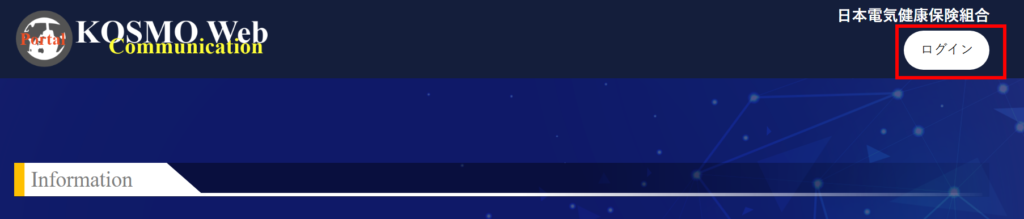
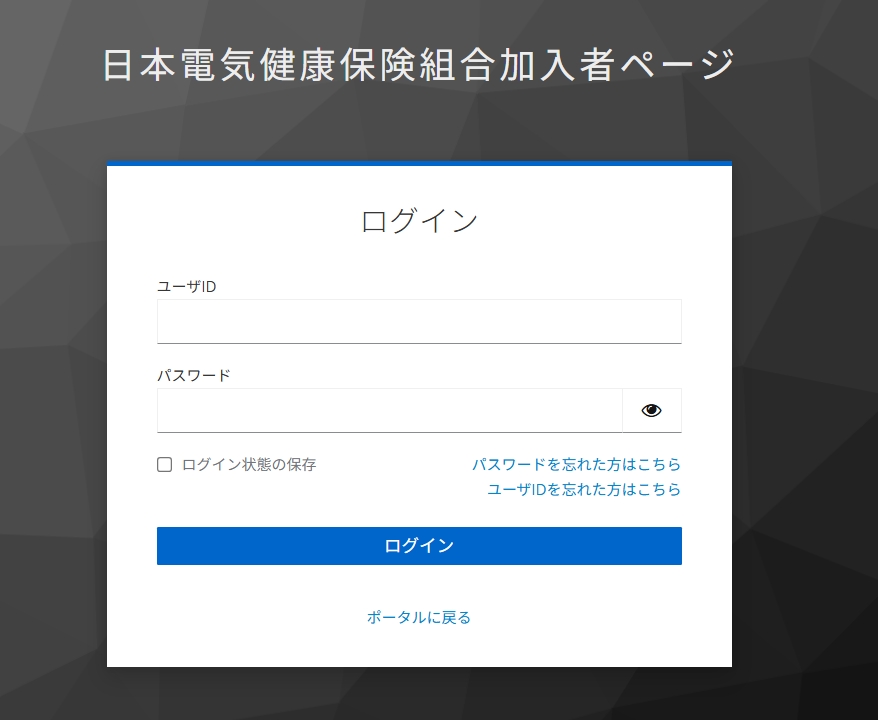
①KOSMO Communication Webへログイン

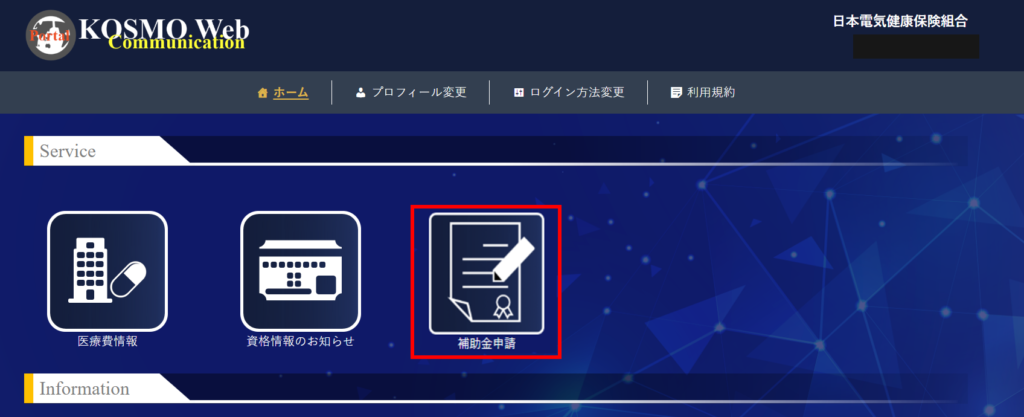
②「補助金申請」をクリック
③「申請する」をクリック
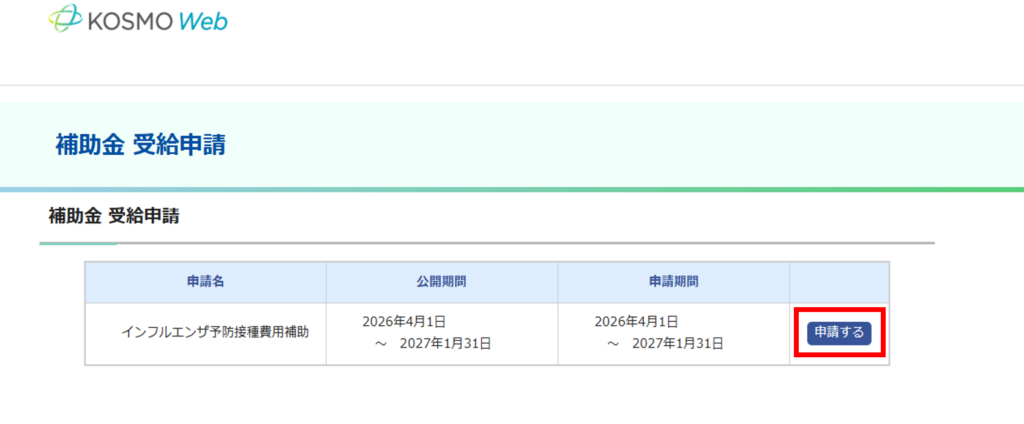
④お持ちの領収書に必須事項の記載があるかご確認いただき、6点にチェックを入れ「申請画面へ」をクリックしてください。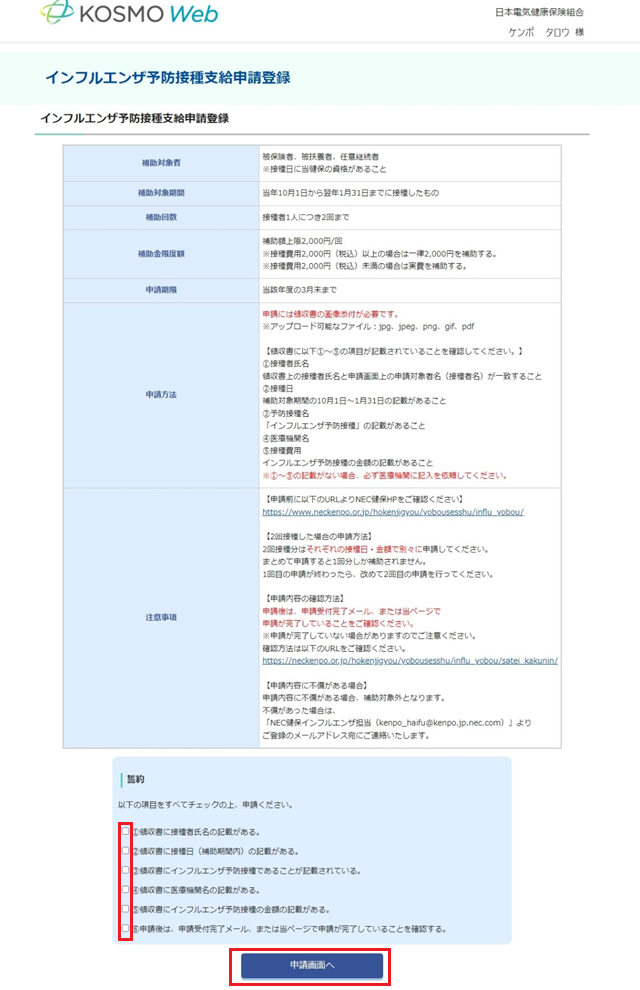
STEP1:被保険者様の情報をご入力ください。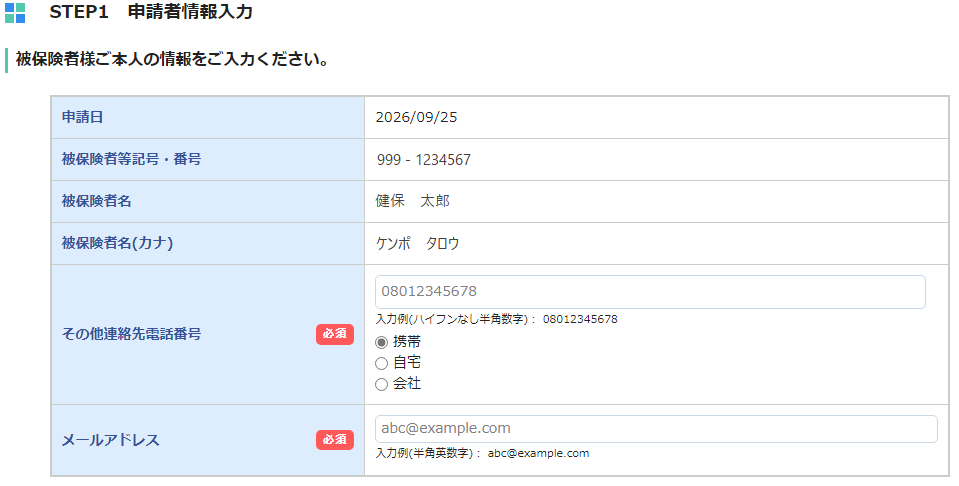
STEP2:入力不要です。STEP3へお進みください。
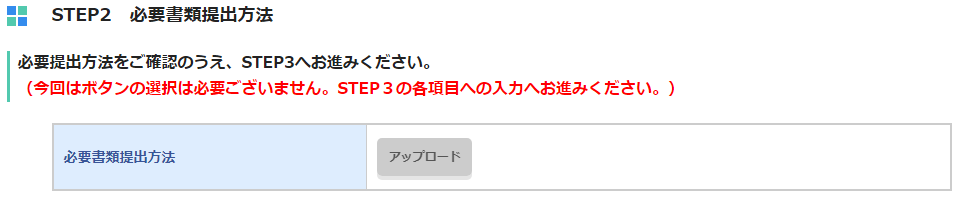
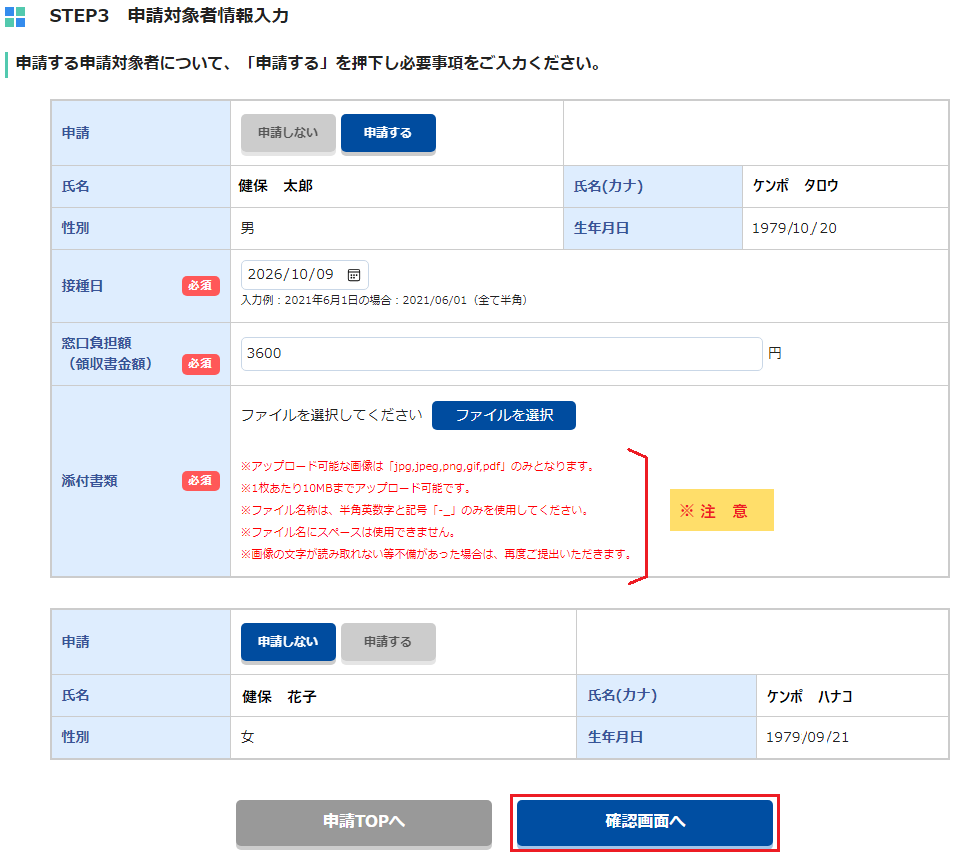
STEP3:接種された方の接種日、窓口負担額(領収書金額)を入力し、接種者本人の領収書をアップロードしてください。
※注意
2回接種されている方は、2回分それぞれに申請してください。
合算で申請してしまうと、1回分の補助しか支給されません。
1回目の登録申請が終わったらTOP画面に戻り、改めて2回目分の申請登録を行ってください。
⑤入力内容と、領収書内容に相違がないか今一度ご確認の上「申請する」をクリックしてください。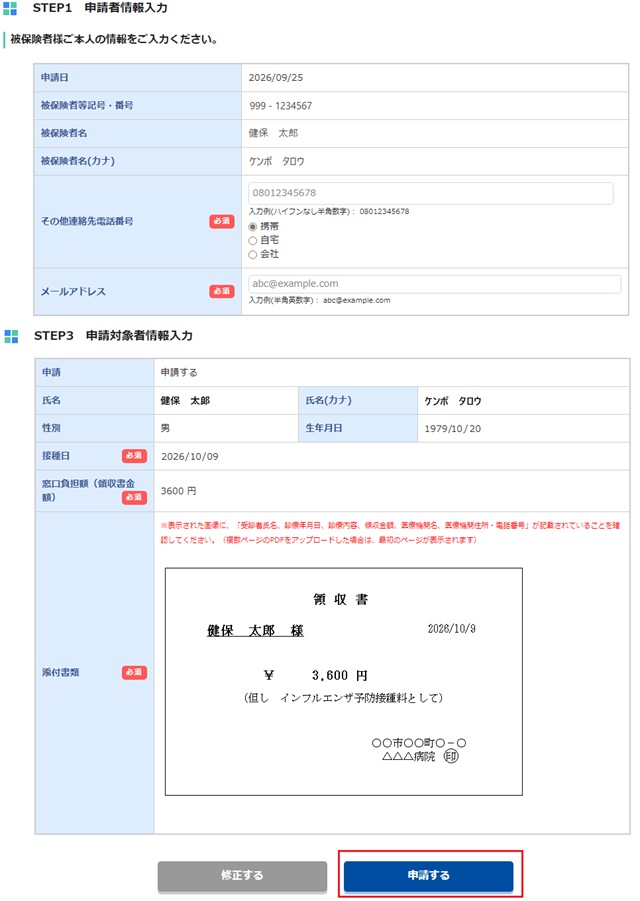
⑥申請受付完了画面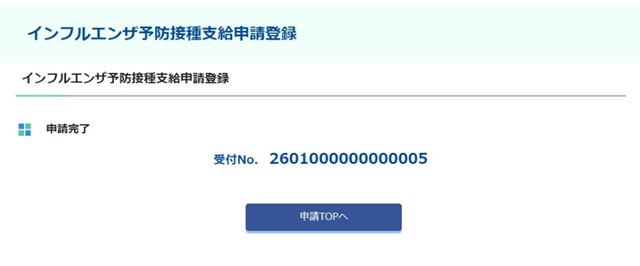
⑦2回目接種分がある方はTOP画面に戻り、もう一度③~⑤の手順で申請してください。
※申請登録後、受付完了のメールがご登録アドレスに届きます。「KOSMO Communication Web」の
MYメールにも完了のお知らせが届きます。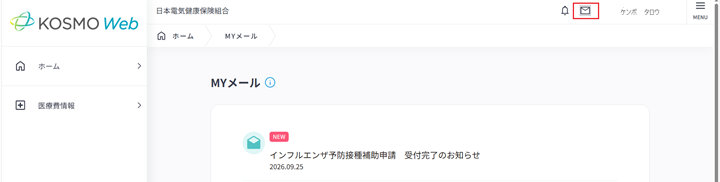
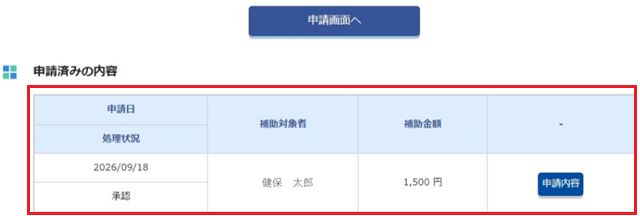
また、申請登録完了後、「申請画面へ」の下側に「申請済みの内容」が表示されます。
※「申請済みの内容」が表示されていない場合、申請が完了していません。
再度申請を行ってください。